Como usar o CRM dentro do WhatsApp Web? Guia da extensão para corretores
Por Euder Carreiro (CRECI-MG 54.599) · Publicado em · Atualizado em · 12 min de leitura

A extensão WhatsApp do Chrome da NexReal coloca o CRM ao lado da conversa no WhatsApp Web: o painel acha o cadastro do cliente pelo telefone e pelo nome do contato aberto e mostra imóveis, agenda, anotações, mensagens prontas e a etapa do funil. Ela nunca envia mensagem sozinha, funciona só no Chrome do computador e deixa para o corretor revisar e enviar cada resposta.
Resumo rápido
- A extensão mostra o painel da NexReal ao lado da conversa aberta no WhatsApp Web, sem trocar de aba.
- Ela usa só o telefone e o nome do contato aberto para encontrar o cadastro; não lê o conteúdo das conversas.
- Nada é enviado automaticamente: o corretor revisa e aperta enviar.
- Funciona apenas no Chrome do computador, com o WhatsApp Web, e a loja da extensão é não listada (só quem tem o link instala).
- A rotina fica mais leve quando o corretor registra anotação, visita e etapa do funil na hora, ainda dentro da conversa.
O que é a extensão WhatsApp do Chrome?
É um complemento do navegador que acrescenta um painel do NexReal à tela do WhatsApp Web. Tecnicamente, extensões desse tipo usam content scripts, arquivos que, segundo a documentação oficial do Google para desenvolvedores do Chrome, rodam dentro das páginas visitadas e conseguem ler e alterar o conteúdo delas. É por isso que o painel consegue aparecer "colado" na conversa.
Para o corretor, a tradução é simples: em vez de ter o WhatsApp numa janela e o sistema em outra, o cadastro do cliente, os imóveis e a agenda ficam na mesma tela da conversa. A NexReal descreve a ferramenta como uma extensão que mostra o sistema ao lado do WhatsApp Web, e ela atende a um incômodo antigo: ficar alternando entre o WhatsApp e o sistema para achar o cliente, buscar o imóvel e marcar a visita.
Por que alternar entre o WhatsApp e o sistema atrapalha o atendimento?
Porque cada troca de tela é uma chance de errar o cliente, esquecer o combinado ou demorar para responder. Pense numa quinta-feira à tarde: chega uma mensagem de um contato com foto genérica, "Oi, ainda está disponível aquele apartamento?". Você não lembra qual apartamento, nem se essa pessoa já visitou algo com você.
O caminho manual costuma ser este: abrir o sistema, procurar pelo telefone (que você precisa copiar da conversa), achar o cadastro, ver o que ela buscava, voltar ao WhatsApp, abrir o portal ou a lista de imóveis, copiar o link, colar na conversa, lembrar de abrir a agenda para marcar a visita e, depois, voltar ao sistema para anotar o que combinaram. São sete ou oito movimentos para uma resposta de duas linhas.
O custo aparece em três lugares. O primeiro é a demora: quem pergunta no WhatsApp espera resposta rápida, tema que detalhamos em como responder lead em 5 minutos. O segundo é o registro que não acontece: a anotação "quer 3 quartos, até 2 vagas" fica só na memória ou na própria conversa. O terceiro é a confusão entre clientes parecidos, que leva a mandar o imóvel errado para a pessoa errada.
Como instalar a extensão WhatsApp passo a passo?
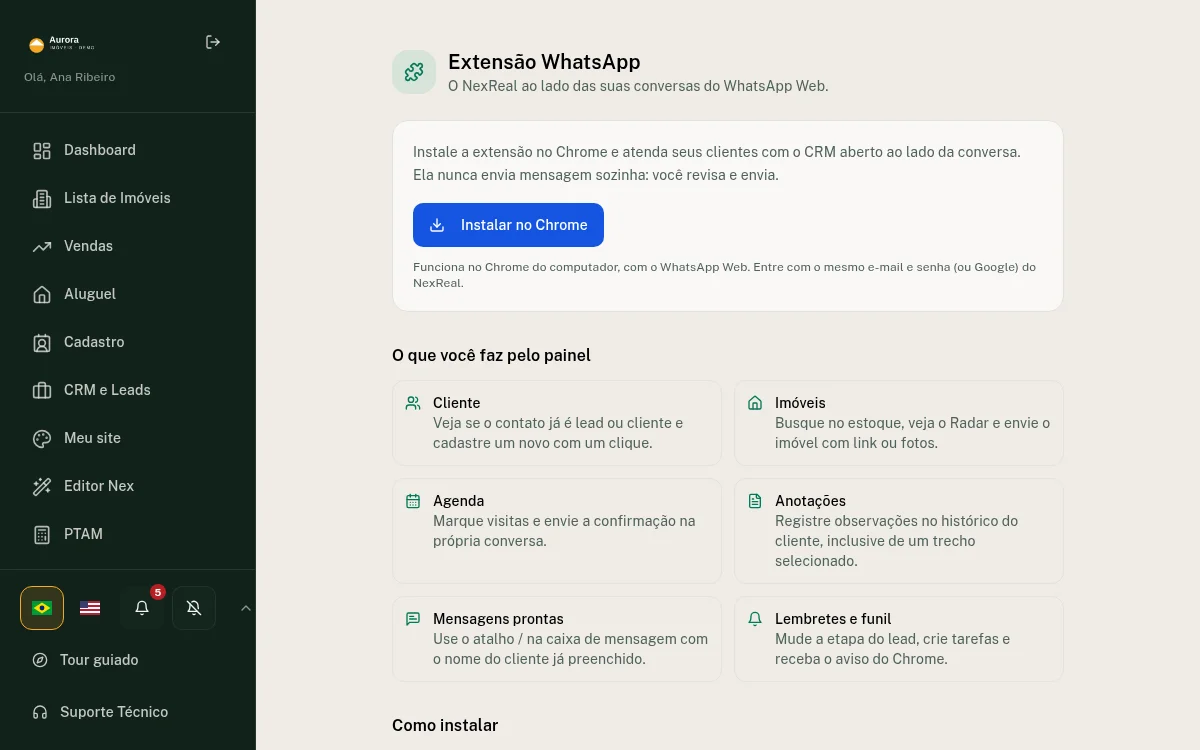
A instalação leva poucos cliques e começa dentro do painel da NexReal. O caminho, conforme a própria página da ferramenta, é este:
- No menu lateral, abra Extensão WhatsApp e clique em Instalar no Chrome.
- Na página da loja, clique em Usar no Chrome.
- Abra o WhatsApp Web: o painel do NexReal aparece ao lado da conversa.
- Entre com o mesmo e-mail e senha (ou Google) que você já usa no NexReal.
- Use as áreas Cliente, Imóveis, Agenda, Anotações, Mensagens prontas e Lembretes e funil.
Na imagem abaixo, olhe o botão Instalar no Chrome, os seis cartões de recursos e o passo a passo, que ficam na mesma página. Os dados da tela são fictícios.
Dois detalhes que evitam dor de cabeça. A extensão só funciona no Chrome do computador com o WhatsApp Web; não existe versão para o aplicativo do celular. E a loja da extensão é não listada: ela não aparece na busca da Chrome Web Store, então quem não tem o link não instala. Se o corretor novo da equipe não achar a extensão, o caminho é abrir a página Extensão WhatsApp no painel e usar o botão de instalação.
O que cada área do painel faz no dia a dia?
O painel tem seis áreas, e cada uma resolve um momento do atendimento. A descrição abaixo segue o que a ferramenta oferece, sem acrescentar função que ela não tem.
- Cliente: mostra o cadastro do contato aberto. A extensão procura o cliente pelo telefone e pelo nome da conversa, então o corretor vê quem é, e não precisa copiar número para o sistema.
- Imóveis: traz os imóveis do cadastro para a mesma tela, útil quando o cliente pergunta "tem algo parecido com aquele?" e você precisa responder sem abrir outra aba.
- Agenda: permite olhar e marcar a visita enquanto a conversa está aberta, no momento em que o cliente diz "pode ser sábado".
- Anotações: é o lugar de registrar o que foi combinado, como faixa de preço, bairro, objeção e prazo, ligado ao cliente certo.
- Mensagens prontas: textos que você prepara uma vez e usa pelo atalho /. O corretor revisa o texto antes de enviar.
- Lembretes e funil: mostra a etapa do cliente no funil e permite programar o próximo contato.
Quem prefere conversar pelo próprio WhatsApp Web mantém o hábito e ganha o registro: a extensão leva o CRM para a janela que o corretor já tem aberta, em vez de exigir que ele mude de ferramenta.
Como fica uma rotina de 15 minutos com a extensão?
Uma rotina simples cabe em três momentos, sempre com a conversa aberta. Ela é um modelo de uso, não uma promessa de resultado.
Ao abrir a conversa (1 minuto). Olhe a área Cliente e a etapa do funil. Pergunte-se: esta pessoa já visitou algo? Está esperando retorno meu? Se o painel não achar cadastro para o contato, cadastre o cliente no sistema, com nome e telefone, para a próxima conversa já nascer registrada.
Durante a conversa (poucos minutos por cliente). Se o cliente pedir opções, abra Imóveis e escolha duas ou três, em vez de despejar dez links. Se pedir visita, abra a Agenda e proponha dois horários livres. Para respostas que você repete toda semana (endereço da imobiliária, documentos para a ficha, horário de atendimento), use uma mensagem pronta com o atalho /, leia, ajuste o nome e envie.
Ao encerrar (1 minuto). Escreva em Anotações o combinado em uma linha, por exemplo: "Fernanda quer visitar sábado de manhã; teme condomínio acima do orçamento". Mova a etapa do funil, se mudou, e crie um lembrete para o retorno. É esse minuto final que costuma ser sacrificado quando o sistema está em outra aba, e é nele que a venda se perde dias depois.
Uma boa combinação é ligar a visita marcada à ficha de visita assinada na agenda, que ajuda a comprovar a aproximação caso o cliente feche direto com o dono.
A extensão lê as minhas conversas? O que a LGPD diz?
A extensão não lê o conteúdo das conversas: ela usa apenas o telefone e o nome do contato aberto para encontrar o cadastro. Mesmo assim, telefone e nome são dados pessoais, e a Lei Geral de Proteção de Dados vale para eles.
Segundo o texto da Lei 13.709/2018 no Planalto, dado pessoal é a informação relacionada a pessoa natural identificada ou identificável (art. 5º, I), e tratamento é toda operação feita com esses dados (art. 5º, X). O art. 6º exige finalidade legítima e informada ao titular, adequação e necessidade, ou seja, tratar o mínimo para cumprir o objetivo. Na prática do corretor, isso orienta três atitudes:
- Registre só o que serve ao atendimento. Faixa de preço, bairro e prazo cabem em Anotações; saúde, religião ou briga familiar do cliente não.
- Seja transparente. O art. 6º, VI, trata de informação clara ao titular; avise o cliente de que você guarda o contato para retornar sobre o imóvel.
- Saiba atender o pedido do cliente. O art. 18 garante ao titular, entre outros direitos, confirmar que há tratamento, acessar os dados e corrigir os incompletos ou desatualizados. Se o cliente pedir, o cadastro precisa ser localizado e ajustado.
A lei prevê bases legais diferentes, como o consentimento (art. 7º, I) e o legítimo interesse (art. 7º, IX). Qual se aplica ao seu caso depende do uso, e vale conversar com o jurídico da imobiliária. O ponto prático é que centralizar o cadastro num sistema com acesso por usuário, como mostramos em como dar acesso à equipe, costuma ser mais fácil de controlar do que contatos espalhados em celulares pessoais.
A extensão manda mensagens automáticas? O que o WhatsApp permite?
Não. A extensão nunca envia mensagem sozinha: o corretor revisa e envia. Isso importa porque o WhatsApp tem regra clara sobre automação. Em sua central de ajuda sobre mensagens automáticas e em massa, a empresa afirma que seus produtos não foram projetados para esse tipo de envio, que ele viola os Termos de Serviço e que pode levar ao banimento de contas.
Por isso, o uso saudável da extensão é de apoio à conversa individual: achar o cadastro, escolher o imóvel, preencher o texto pronto, conferir e enviar. Disparar o mesmo texto para uma lista inteira de contatos é o comportamento que o WhatsApp descreve como proibido, e a ferramenta não foi pensada para isso. Mensagem pronta serve para ganhar tempo em perguntas repetidas, não para substituir a conversa.
Quais erros comuns evitar e quais são os limites?
Os erros mais comuns são de hábito, não de tecnologia. Estes são os cinco que mais custam:
- Enviar a mensagem pronta sem ler. Nome trocado ou imóvel que já foi vendido derrubam a confiança. Leia sempre antes de enviar.
- Não cadastrar o contato novo. Sem cadastro, o painel não tem o que mostrar. Crie o cliente na primeira conversa.
- Anotar demais ou de menos. Uma linha com o combinado e a próxima ação basta.
- Esquecer de mover o funil. Se a etapa fica parada, o relatório e o gestor enxergam um cliente que já avançou como se estivesse esfriando.
- Esperar que a extensão resolva o celular. Ela só roda no Chrome do computador; conversas feitas apenas no aplicativo do celular precisam ser registradas depois.
Os limites, resumindo: Chrome do computador, WhatsApp Web, login com o mesmo acesso do NexReal, nenhuma leitura do conteúdo das conversas e nenhum envio automático. Se o telefone do contato não bate com nenhum cadastro, o corretor precisa criar ou localizar o cliente manualmente.
Como fica o antes e o depois na rotina do corretor?
Sem números inventados, o contraste é de movimentos e de registro. Antes: copiar telefone, trocar de aba, procurar cliente, buscar imóvel, voltar, colar, anotar depois (quando lembra). Depois: abrir a conversa e ver cliente, imóveis, agenda e etapa do funil no mesmo lugar, escolhendo o imóvel e marcando a visita sem sair dali.
O ganho maior não é só o tempo da busca, é a anotação feita na hora. Com o histórico de cada cliente registrado, o gestor consegue ler os resultados do escritório com mais confiança, porque o funil reflete o que realmente aconteceu. Quanto você ganha de tempo depende de quantas conversas por dia você atende e de como era sua rotina antes.
Perguntas frequentes
A extensão WhatsApp da NexReal funciona no celular?
Não. Ela funciona só no Chrome do computador, com o WhatsApp Web. No aplicativo do celular o painel não aparece, então o registro de uma conversa feita ali precisa ser feito depois no sistema.
A extensão envia mensagens sozinha para os meus clientes?
Não. A extensão nunca envia mensagem automaticamente: o corretor revisa o texto e envia. Isso também está alinhado com a orientação do WhatsApp, que não recomenda envio automático ou em massa.
A NexReal lê o que meus clientes escrevem no WhatsApp?
Não. A extensão não lê o conteúdo das conversas. Ela usa só o telefone e o nome do contato aberto para encontrar o cadastro do cliente no sistema.
Como instalo a extensão se ela não aparece na Chrome Web Store?
A loja da extensão é não listada, ou seja, só quem tem o link consegue instalar. Entre no painel, abra Extensão WhatsApp no menu lateral e clique em Instalar no Chrome; depois, na página da loja, clique em Usar no Chrome.
Preciso criar outro login para usar a extensão?
Não. Você entra com o mesmo e-mail e senha (ou com o Google) que usa no NexReal. Isso mantém o acesso do corretor ligado ao usuário dele, o que facilita controlar quem vê o quê.
Posso usar as mensagens prontas para mandar o mesmo texto a vários contatos?
O uso indicado é ganhar tempo em respostas repetidas, conversa por conversa, com leitura antes do envio. O WhatsApp afirma que o envio automático ou em massa viola seus Termos de Serviço e pode levar ao banimento da conta, então não use a ferramenta para disparos.
O que o corretor pode fazer agora?
O passo a passo abaixo cabe em uma tarde e deixa a rotina pronta para a semana.
- Instale hoje. Abra Extensão WhatsApp no menu da NexReal, clique em Instalar no Chrome e faça o login. Leva alguns minutos.
- Teste com três conversas. Abra três clientes que você atende agora e confira se o painel acha o cadastro. Quem não aparecer, cadastre.
- Crie suas mensagens prontas. Liste as três respostas que você repete toda semana e prepare-as para usar com o atalho /.
- Feche cada conversa com uma anotação. Uma linha com o combinado e a próxima ação, mais o lembrete de retorno.
- Revise o funil na sexta. Em 10 minutos, veja quem ficou parado e atualize as etapas.
- Combine as regras com a equipe. Revisar antes de enviar, registrar só o necessário e nunca disparar texto em massa.
A NexReal reúne cadastro, funil e agenda no mesmo sistema, e a extensão leva isso para onde a conversa acontece. Comece pequeno, com três clientes, e amplie quando o hábito pegar.
Sobre o autor

Euder Carreiro — Corretor de imóveis e construtor civil · CRECI-MG 54.599
Euder Carreiro atua há mais de 10 anos no mercado imobiliário: como construtor civil e, há 5 anos, também como corretor de imóveis (CRECI-MG 54.599). É formado em Engenharia de Petróleo e Gás pela UFES e em Engenharia de Segurança do Trabalho pela FUMEC. Criador da NexReal, escreve o Guia para ajudar corretores e imobiliárias a vender e alugar com mais método.